
Plan 1 mes
Pago único · 1 mes
- Pago único
- Más de 20,000 canales en vivo
- Más de 90,000 películas y series
- Servidores que no se traban
- Guía de programación (EPG)
- Activación inmediata
- Soporte por chat 24/7
Elige tu dispositivo abajo y sigue una guía ilustrada desde el primer clic hasta tu primer canal en vivo. Configurar IPTV toma unos diez minutos en casi todas las pantallas, y cada guía usa los datos de acceso de tu correo de activación.
 Cualquier dispositivo
Toda instalación sigue el mismo patrón. Primero, instala una app reproductora en tu dispositivo o abre el portal integrado de un decodificador. Segundo, entra con los datos Xtream Codes de tu correo de activación: usuario, contraseña y URL del servidor. Tercero, carga la guía de programación y elige un canal. De un dispositivo a otro solo cambian los menús, y las guías de abajo te enseñan cada uno.
Cinco minutos de preparación te ahorran casi todos los dolores de cabeza. Antes de ver cómo configurar IPTV en un dispositivo en particular, revisa que tengas estas tres cosas.
¿Todavía no tienes plan? Una demo IPTV te deja probar la instalación en tu propio dispositivo.
Cada guía recorre los menús reales con pantallas ilustradas, más los ajustes que hacen la reproducción más fluida.
Instalación con Downloader, acceso y guía de programación en 20 pasos ilustrados.
Ver la guíaInstalación desde Google Play, acceso Xtream Codes y favoritos.
Ver la guíaInstálala en la propia tele y escribe tu acceso con el control.
Ver la guíaSmarters Player Lite desde la App Store, copiando y pegando tus datos.
Ver la guíaInstalación desde la App Store con tu iPhone como teclado, más ajustes de imagen.
Ver la guíaInstalación desde Samsung Apps, o un stick si la app no aparece.
Ver la guíaInstalación desde la Content Store con el Magic Remote, más la opción del stick.
Ver la guíaReproductores de la tienda VIDAA, modelos con Google TV y la ruta del stick.
Ver la guíaApps reproductoras con dirección MAC, de la activación al primer canal.
Ver la guíaAcceso con Xtream Codes o portal en el reproductor integrado.
Ver la guíaRegistro de la MAC, URL del portal, servidor de hora y reinicio.
Ver la guíaLo que funciona hoy en Roku y la solución más sencilla.
Ver la guíaInstalación de la app de escritorio, o VLC con un enlace M3U.
Ver la guíaSmarters Player Lite en Mac con chip de Apple y la versión de escritorio en Intel.
Ver la guíaAgrega tu acceso Xtream Codes a TiviMate en Android TV.
Ver la guíaVe desde el navegador cuando tu proveedor ofrece un reproductor web.
Ver la guía¿No sabes qué app le queda a tu pantalla? Estas guías comparan las opciones para cada dispositivo antes de que aprendas a configurar IPTV en él.
Uses el dispositivo que uses, la pantalla de acceso se ve más o menos así. Esto es lo que va en cada lugar.
Una etiqueta que eliges tú para distinguir los perfiles. No afecta la conexión.
Viene en tu correo de activación. Distingue mayúsculas, así que Abc y abc son distintos.
También distingue mayúsculas. Cópiala y pégala donde puedas, y revisa que no quede un espacio al final.
Empieza con http:// y casi siempre termina con dos puntos y un número de puerto. Algunas apps le dicen host o dirección del servidor.
¿Solo tienes un enlace M3U? Nuestro convertidor M3U a Xtream lo separa en estos campos con un clic.
Tu correo de activación sirve para los tres. El dispositivo decide cuál usas.
| Tipo de acceso | Qué escribes | Quién lo usa |
|---|---|---|
| Xtream Codes | Usuario, contraseña y URL del servidor | IPTV Smarters Pro, Smarters Player Lite, TiviMate, equipos Formuler y casi todas las apps reproductoras |
| Enlace M3U | Una dirección web larguísima | VLC y reproductores sin opción Xtream Codes |
| Dirección MAC + portal | Nada en la tele: nosotros registramos el equipo | Equipos MAG, Formuler en modo portal y muchas apps reproductoras de Smart TV |
¿No sabes cuál necesita tu dispositivo? Las guías de arriba lo dicen en su primer paso.
Casi todos los problemas después de configurar son de la red, no de la app. Unos minutos aquí significan deportes en vivo fluidos después, en todos los dispositivos de la casa.
| Lo que ves | Causa probable | Solución |
|---|---|---|
| Usuario o contraseña inválidos | Un error de dedo, una mayúscula equivocada o un espacio al final | Vuelve a escribir los datos, o pégalos y borra cualquier espacio al final. |
| No conecta con el servidor | A la URL le falta el http:// o el número de puerto | Copia la URL del servidor tal cual aparece en tu correo de activación. |
| Los canales cargan pero la guía sale vacía | Todavía no se descarga la guía | Usa la opción para actualizar la guía de la app y revisa la zona horaria del dispositivo. |
| Se traba en todos los canales | Wi-Fi débil o conexión lenta | Prueba con Ethernet o Wi-Fi de 5 GHz y luego sigue nuestra guía de IPTV se traba. |
| La app no aparece en la tienda de mi tele | Lo que hay en la tienda cambia según el modelo y el país | Agrega un stick de streaming en un puerto HDMI libre; mira la guía de IPTV Fire Stick. |
Elige cuántas pantallas ven a la vez y luego la duración del plan. Datos por correo en minutos.
Plan 1 mes
Pago único · 1 mes
Plan 3 meses
Pago único · 3 mesesUS$8.67/mes
Plan 6 meses
Pago único · 6 mesesUS$6.50/mes
Plan 12 meses
Pago único · 12 mesesUS$5.75/mes
Plan 1 mes
Pago único · 1 mes
Plan 3 meses
Pago único · 3 mesesUS$12.00/mes
Plan 6 meses
Pago único · 6 mesesUS$11.50/mes
Plan 12 meses
Pago único · 12 mesesUS$9.92/mes
Plan 1 mes
Pago único · 1 mes
Plan 3 meses
Pago único · 3 mesesUS$15.33/mes
Plan 6 meses
Pago único · 6 mesesUS$14.83/mes
Plan 12 meses
Pago único · 12 mesesUS$12.42/mes
Plan 1 mes
Pago único · 1 mes
Plan 3 meses
Pago único · 3 mesesUS$18.67/mes
Plan 6 meses
Pago único · 6 mesesUS$19.83/mes
Plan 12 meses
Pago único · 12 mesesUS$14.08/mes
Pago seguro · Pago único, sin plazos forzosos · Tus datos de acceso por correo en minutos
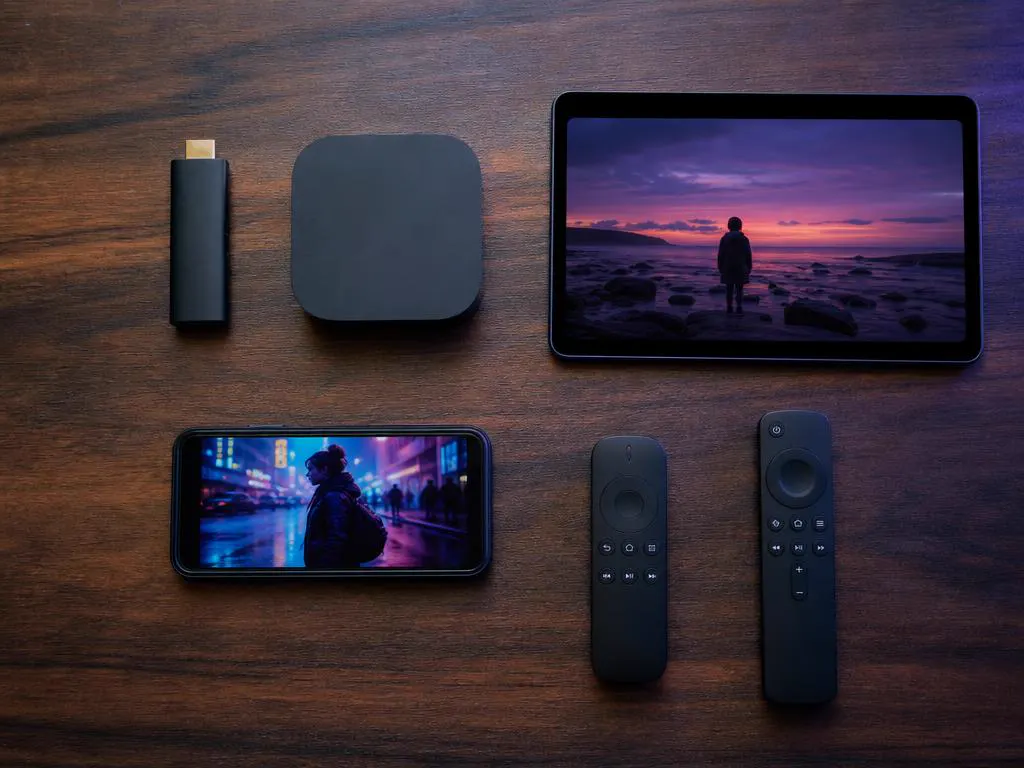
Sticks, equipos, celulares, tablets y teles.
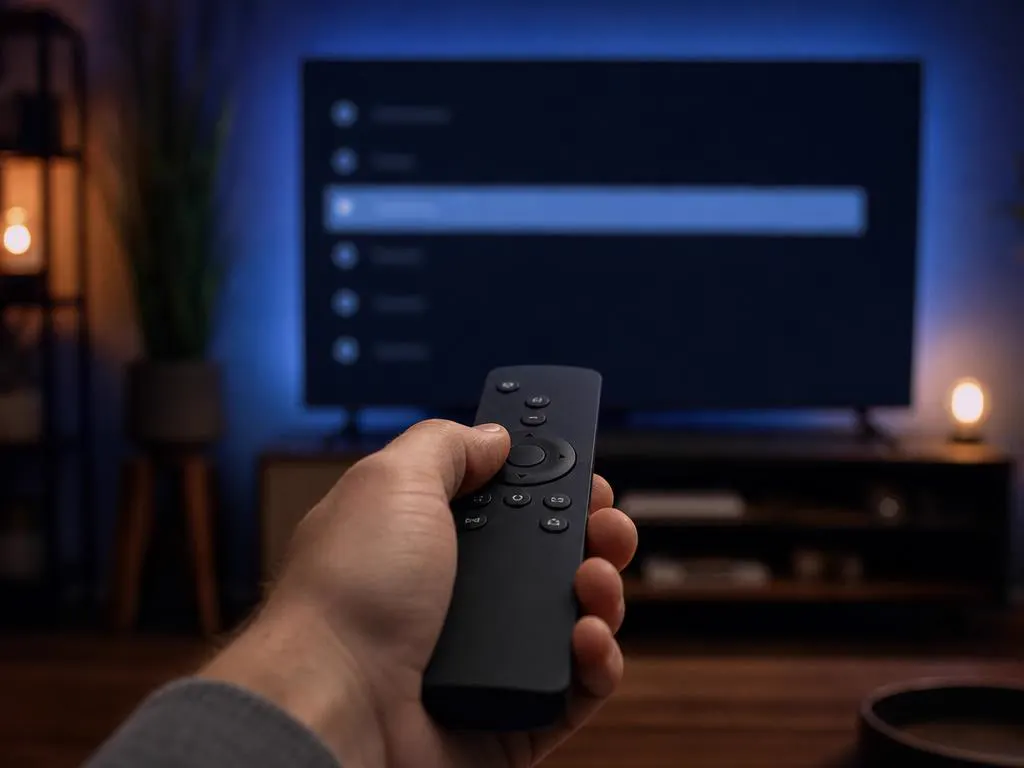
Todas las guías funcionan con un control normal.
Elige un plan y tus datos Xtream Codes llegan por correo en minutos, listos para la guía que sigas.

Este sitio lo opera un proveedor de IPTV independiente y no está afiliado a Amazon, Apple, Google, Samsung, LG, Hisense, Formuler, Infomir, Roku ni WHMCS Smarters. Todas las marcas pertenecen a sus dueños. La disponibilidad de las apps cambia según el dispositivo y la región.