Abonnement 1 mois
Paiement unique · 1 mois
- Paiement unique
- Plus de 20 000 chaînes en direct
- Plus de 90 000 films & séries
- Serveurs anti-coupures
- Guide TV (EPG)
- Activation immédiate
- Support par chat 24h/24, 7j/7
Le Fire TV Stick est la façon la plus répandue de regarder l’IPTV sur grand écran, et l’installation d’IPTV Smarters Pro Firestick prend une dizaine de minutes. Vous préparez la clé, vous installez l’appli officielle, vous vous connectez avec vos identifiants Xtream Codes, puis vous changez quelques réglages qui font une vraie différence contre les coupures.
 Prêt pour Fire TV
Oui. Regardez d’abord dans l’Amazon Appstore, car la disponibilité change selon les pays et avec le temps. Si l’appli n’y est pas, installez-la avec l’appli gratuite Downloader et le lien officiel de l’éditeur : c’est la méthode que la plupart des propriétaires de Fire TV utilisent. Dans les deux cas, l’appli est gratuite et vous vous connectez avec les identifiants de votre offre IPTV.
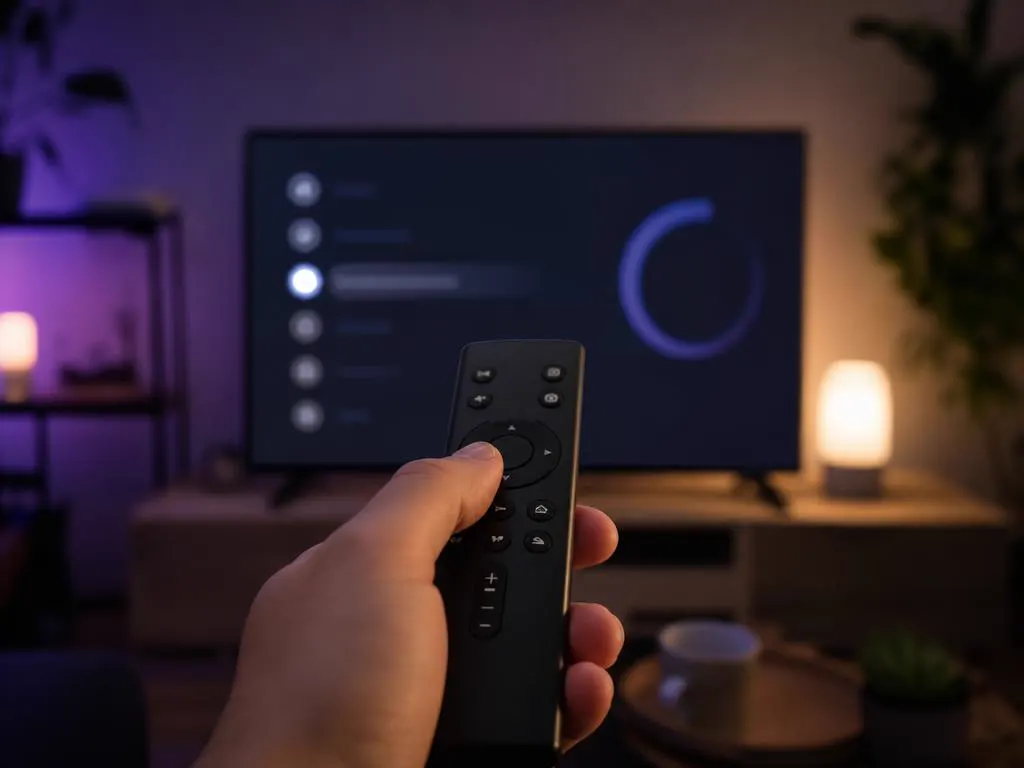
Ouvrez Paramètres → Ma Fire TV → À propos → Rechercher les mises à jour. Un logiciel récent installe les applis plus vite et corrige des bugs de lecture.
Allez dans Paramètres → Applications → Gérer les applications installées et supprimez les applis inutiles, pour garder au moins 1 Go libre.
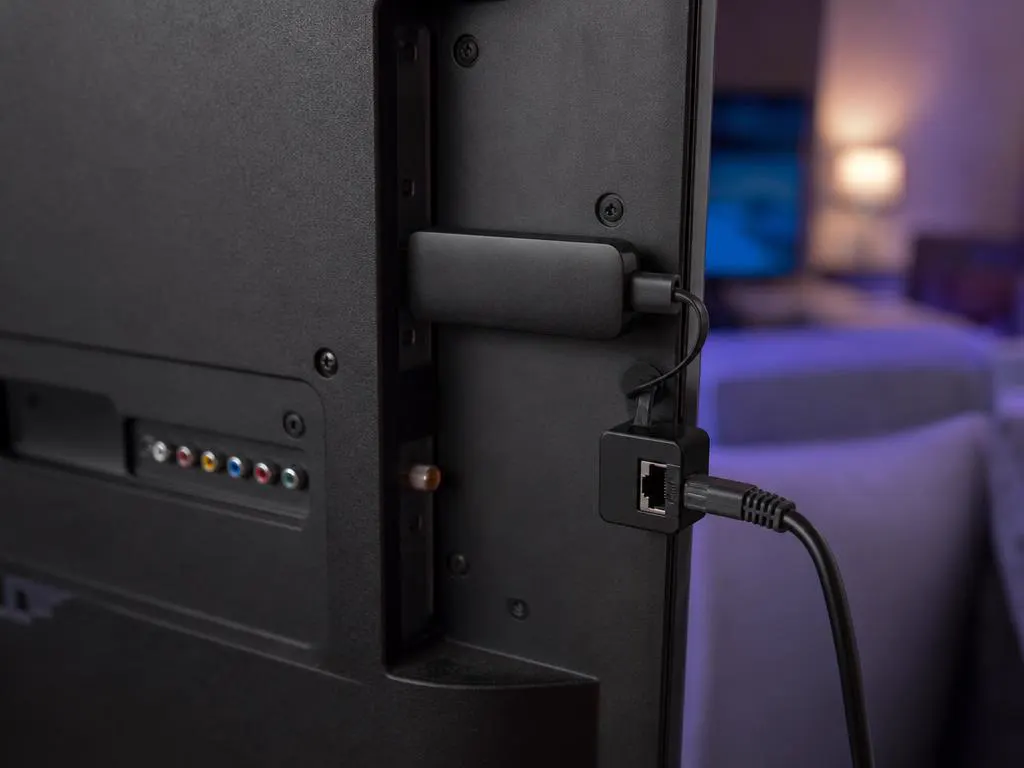
Connectez-vous au Wi-Fi 5 GHz, ou branchez un adaptateur Ethernet. La HD demande environ 10 Mb/s ; la 4K environ 25 Mb/s.
Passez par l’Appstore quand l’appli y est proposée dans votre pays. Sinon, la méthode Downloader prend quelques minutes de plus.
| Méthode | Quand l’utiliser | Durée | Comment |
|---|---|---|---|
| Amazon Appstore | Quand l’appli y est pour votre pays | 3 minutes | Ouvrez Rechercher, tapez Smarters, vérifiez que l’éditeur est WHMCS Smarters, puis choisissez Obtenir. |
| Appli Downloader | Quand elle n’est pas dans l’Appstore | 10 minutes | Suivez le pas-à-pas ci-dessous, qui installe depuis le lien officiel de l’éditeur. |
N’installez jamais une appli Fire TV livrée avec des chaînes déjà chargées. C’est une copie modifiée, pas le vrai lecteur.
Chaque clic, de l’écran d’accueil d’un Fire TV à votre première chaîne en direct. Gardez votre e-mail d’activation à portée de main pour la partie 4.
Downloader est une appli Fire TV gratuite et connue, qui récupère des fichiers depuis une adresse web. Vous ne l’installez qu’une fois.
Appuyez sur Accueil sur la télécommande, allez sur Rechercher dans le menu du haut et sélectionnez la tuile Rechercher.
Tapez Downloader avec le clavier à l’écran, ou maintenez le bouton vocal et dites-le. Sélectionnez-le dans les suggestions.
Ouvrez la fiche (l’éditeur est AFTVnews) et sélectionnez Obtenir ou Télécharger. C’est gratuit et ça s’installe en quelques secondes.
Fire OS bloque les applis hors Appstore tant que vous n’avez pas donné l’autorisation à une appli. Vous n’autoriserez que Downloader.
De retour sur l’écran d’accueil, sélectionnez la roue dentée à droite du menu du haut, puis Ma Fire TV.
Les clés récentes cachent ce menu. Ouvrez À propos, surlignez le nom de votre appareil en haut et appuyez sept fois sur le bouton central, jusqu’au message qui dit que vous êtes désormais développeur. Appuyez une fois sur Retour.
Vous voyez déjà Options pour les développeurs sous Ma Fire TV ? Sautez cette étape.
Sélectionnez Options pour les développeurs, puis Installer des applications inconnues.
Sélectionnez Downloader pour qu’il affiche ON. Laissez toutes les autres applis sur OFF.
Les anciennes versions de Fire OS affichent un seul interrupteur, Applications de sources inconnues. Activez-le, puis désactivez-le à la fin de ce guide.
Lancez Downloader depuis Vos applis et chaînes. Sélectionnez Autoriser quand il demande l’accès aux fichiers, puis OK sur les notes de bienvenue.
Sélectionnez la barre d’adresse, saisissez https://www.iptvsmarters.com/smarters4-0.apk et sélectionnez Go. C’est le lien de téléchargement de l’éditeur lui-même, le même que sur notre page d’accueil.
Vous préférez un code court ? Notre guide du code Downloader explique comment vérifier où mène un code avant d’installer quoi que ce soit.
Le fichier est petit, ça prend quelques secondes sur une connexion normale. N’appuyez pas sur Retour tant que la barre avance.
Fire OS vous demande si vous voulez installer l’application. Descendez si besoin et sélectionnez Installer.
Sélectionnez Terminé (pas Ouvrir). Downloader propose alors de supprimer le fichier téléchargé : choisissez Supprimer, puis Supprimer encore. L’appli reste ; seul le fichier restant s’en va.
Ouvrez votre e-mail d’activation. Il vous faut quatre choses : un nom au choix, le nom d’utilisateur, le mot de passe et l’URL du serveur.
Maintenez Accueil, choisissez Applis et sélectionnez IPTV Smarters Pro. Pour la garder sur l’écran d’accueil, appuyez sur le bouton menu (trois traits) dessus et choisissez Déplacer vers l’avant.
Le premier lancement affiche les conditions d’utilisation de l’appli. Lisez-les et sélectionnez Accepter pour continuer.
Parmi les options de connexion, prenez Login with Xtream Codes API. Elle charge le guide, les films et les séries plus vite qu’un lien de playlist.
Nom au choix est une étiquette que vous choisissez, par exemple Salon. Tapez le nom d’utilisateur et le mot de passe exactement, en respectant les majuscules. L’URL commence par http:// et se termine généralement par deux-points et un numéro de port.
L’appli Amazon Fire TV gratuite sur votre téléphone a un clavier qui tape directement dans ces champs. Bien plus rapide que la télécommande.
Le premier chargement télécharge toutes les listes de chaînes, de films et de séries. Comptez jusqu’à une minute et ne touchez à rien avant l’apparition du tableau de bord.
Sur le tableau de bord, sélectionnez Install EPG (appelé Refresh EPG dans certaines versions). Il remplit chaque chaîne avec le programme en cours et le suivant.
Si les programmes s’affichent à la mauvaise heure, vérifiez Paramètres → Préférences → Fuseau horaire sur le Fire TV, puis actualisez le guide dans l’appli.
Sélectionnez TV en direct, choisissez une catégorie, puis une chaîne. Elle se lance dans une fenêtre d’aperçu ; appuyez à nouveau sur le bouton central pour le plein écran.
Les écrans sont des illustrations, pas des captures des vraies applis. Les noms des menus peuvent varier légèrement selon la version de Fire OS et de l’appli. Taper un long lien M3U à la télécommande ? Découpez-le en trois champs courts avec notre convertisseur M3U → Xtream.
Les clés Fire TV sont de petits ordinateurs avec peu de mémoire : un peu d’entretien fait une grande différence. Ces habitudes gardent l’appli IPTV Smarters Pro Firestick rapide et stable, même pendant les grands matchs en direct.
Ça coupe encore sur toutes les chaînes ? Faites un test de débit sur la clé elle-même, pas sur votre téléphone. Le Wi-Fi derrière une TV est souvent bien plus lent.
| Appareil | Image | Bon à savoir |
|---|---|---|
| Fire TV Stick & Stick Lite | Full HD | Très bien pour les chaînes HD ; les menus sont plus lents avec de grosses playlists. |
| Fire TV Stick 4K & 4K Max | 4K HDR | Le meilleur rapport qualité-prix pour la 4K. Le Max est plus rapide et a un Wi-Fi plus récent. |
| Fire TV Cube | 4K HDR | L’option la plus rapide ; les modèles récents ont un port Ethernet. |
| TV Fire TV | Selon la TV | Même appli, mêmes étapes qu’une clé. |
Des identifiants Xtream Codes faciles à taper à la télécommande, par e-mail en quelques minutes.
Abonnement 1 mois
Paiement unique · 1 mois
Abonnement 3 mois
Paiement unique · 3 mois$8.67/mois
Abonnement 6 mois
Paiement unique · 6 mois$6.50/mois
Abonnement 12 mois
Paiement unique · 12 mois$5.75/mois
Abonnement 1 mois
Paiement unique · 1 mois
Abonnement 3 mois
Paiement unique · 3 mois$12.00/mois
Abonnement 6 mois
Paiement unique · 6 mois$11.50/mois
Abonnement 12 mois
Paiement unique · 12 mois$9.92/mois
Abonnement 1 mois
Paiement unique · 1 mois
Abonnement 3 mois
Paiement unique · 3 mois$15.33/mois
Abonnement 6 mois
Paiement unique · 6 mois$14.83/mois
Abonnement 12 mois
Paiement unique · 12 mois$12.42/mois
Abonnement 1 mois
Paiement unique · 1 mois
Abonnement 3 mois
Paiement unique · 3 mois$18.67/mois
Abonnement 6 mois
Paiement unique · 6 mois$19.83/mois
Abonnement 12 mois
Paiement unique · 12 mois$14.08/mois
Paiement sécurisé · Paiement unique, sans engagement · Identifiants par e-mail en quelques minutes
Une clé rend connectée n’importe quelle TV avec une prise HDMI.
Emportez votre clé et vos identifiants en vacances.
Les offres multi-appareils couvrent plusieurs pièces à la fois.
Recevez vos identifiants Xtream Codes en quelques minutes et regardez la TV en direct, le sport et les films en HD et 4K sur chaque Fire TV de la maison.
Ce site est exploité par un fournisseur IPTV indépendant, sans lien avec Amazon ni avec WHMCS Smarters, l’éditeur d’IPTV Smarters Pro. Fire TV et Firestick sont des marques d’Amazon. La disponibilité des applis varie selon le pays.