Plan 1 mes
Pago único · 1 mes
- Pago único
- Más de 20,000 canales en vivo
- Más de 90,000 películas y series
- Servidores que no se traban
- Guía de programación (EPG)
- Activación inmediata
- Soporte por chat 24/7
Un Fire TV Stick es la forma más popular de ver IPTV en la pantalla grande, y dejar listo IPTV Smarters Pro Firestick toma unos diez minutos. Vas a preparar el stick, instalar la app oficial, entrar con tus datos Xtream Codes y cambiar unos cuantos ajustes que de verdad ayudan a que no se trabe.
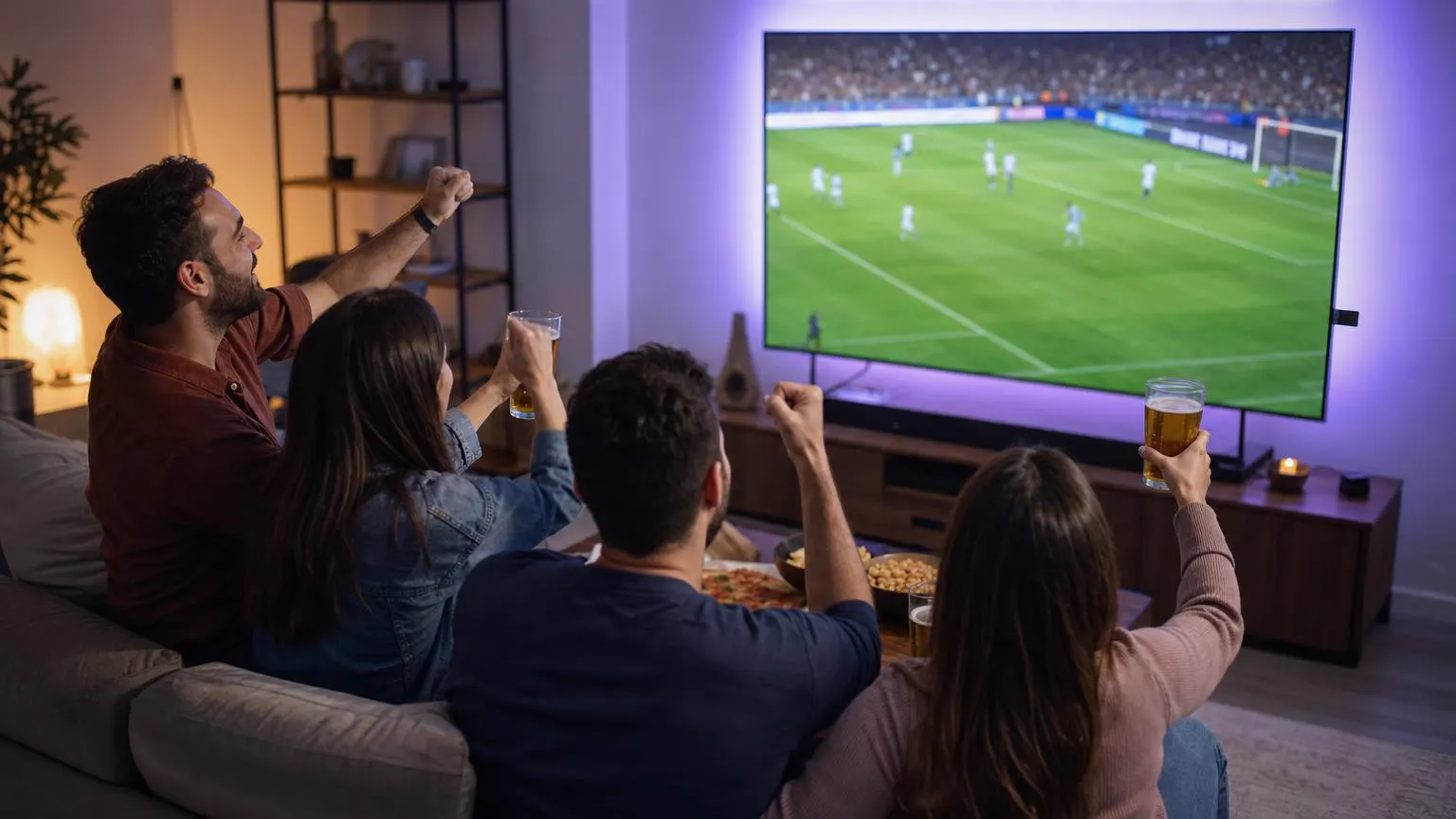 Listo para Fire TV
Sí. Primero revisa la Amazon Appstore, porque la disponibilidad cambia según la región y con el tiempo. Si la app no aparece, instálala con la app gratuita Downloader y el enlace oficial del desarrollador, el método que usa la mayoría de quienes tienen Fire TV. De cualquier forma, la app es gratis y entras con los datos de tu plan IPTV.
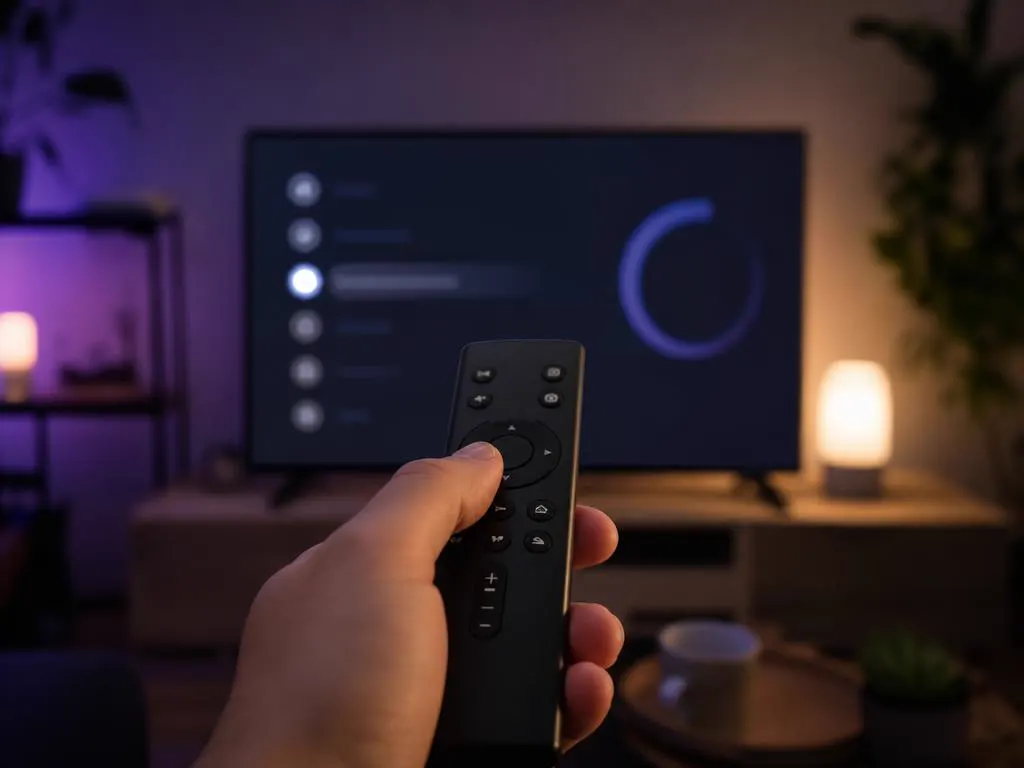
Abre Configuración → Mi Fire TV → Acerca de → Buscar actualizaciones. Un software más nuevo instala apps más rápido y corrige fallas de reproducción.
Ve a Configuración → Aplicaciones → Administrar aplicaciones instaladas y borra las apps que no uses, para dejar al menos 1 GB libre.
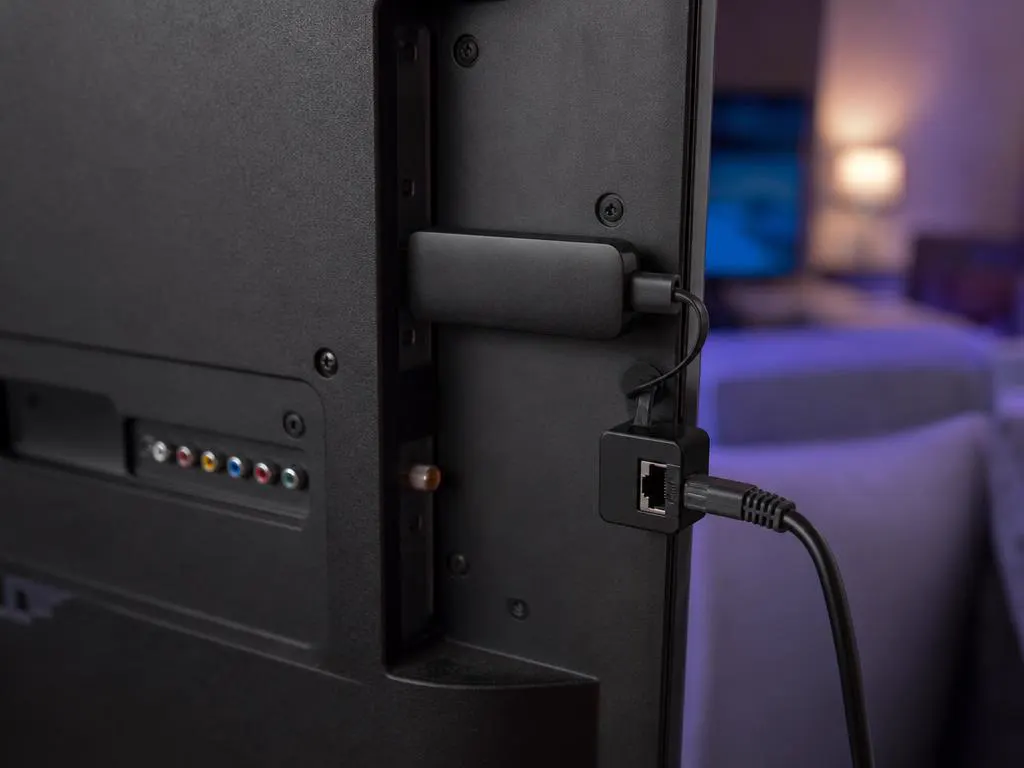
Conéctate al Wi-Fi de 5 GHz o usa un adaptador Ethernet. El HD necesita unos 10 Mbps; el 4K, unos 25 Mbps.
Usa la Appstore cuando la app aparezca en tu región. Si no, el método con Downloader toma unos minutos más.
| Método | Cuándo usarlo | Tiempo | Cómo |
|---|---|---|---|
| Amazon Appstore | Cuando aparece en tu región | 3 minutos | Abre Buscar → Búsqueda, escribe Smarters, revisa que el desarrollador sea WHMCS Smarters y selecciona Obtener. |
| App Downloader | Cuando no está en la Appstore | 10 minutos | Sigue la guía paso a paso de abajo, que instala desde el enlace oficial del desarrollador. |
Nunca instales una app de Fire TV que ya venga con canales cargados. Esa es una copia modificada, no el reproductor real.
Cada clic desde una pantalla de inicio de Fire TV recién configurada hasta tu primer canal en vivo. Ten a la mano tu correo de activación para la parte 4.
Downloader es una app gratuita y muy conocida de Fire TV que descarga archivos desde una dirección web. Solo la instalas una vez.
Presiona Inicio en el control, ve a Buscar en el menú de arriba y selecciona el mosaico de Búsqueda.
Escribe Downloader con el teclado en pantalla, o deja presionado el botón de voz y dilo. Selecciónalo en las sugerencias.
Abre la ficha (el desarrollador es AFTVnews) y selecciona Obtener o Descargar. Es gratis y se instala en segundos.
Fire OS bloquea las apps de fuera de la Appstore hasta que le das permiso a una app. Solo se lo vas a dar a Downloader.
De vuelta en la pantalla de inicio, selecciona el ícono de engrane al final del menú de arriba y luego Mi Fire TV.
Los sticks nuevos esconden este menú. Abre Acerca de, marca el nombre de tu dispositivo arriba y presiona el botón central siete veces, hasta que veas que ya eres desarrollador. Presiona Atrás una vez.
¿Ya ves Opciones para desarrolladores en Mi Fire TV? Sáltate este paso.
Selecciona Opciones para desarrolladores y luego Instalar aplicaciones desconocidas.
Selecciona Downloader para que quede activado. Deja todas las demás apps desactivadas.
Las versiones viejas de Fire OS muestran un solo interruptor llamado Aplicaciones de origen desconocido. Actívalo y vuelve a desactivarlo al terminar esta guía.
Abre Downloader desde Tus apps y canales. Selecciona Permitir cuando te pida acceso a los archivos y luego OK en las notas de bienvenida.
Selecciona el cuadro de dirección, escribe https://www.iptvsmarters.com/smarters4-0.apk y selecciona Go. Es el enlace de descarga del propio desarrollador, el mismo de nuestra página de inicio.
¿Prefieres un código corto? Nuestra guía del código Downloader te explica cómo revisar a dónde lleva un código antes de instalar algo.
El archivo es pequeño, así que tarda unos segundos con una conexión normal. No presiones Atrás mientras la barra avanza.
Fire OS te pregunta si quieres instalar la app. Baja si hace falta y selecciona Instalar.
Selecciona Listo (no Abrir). Downloader te ofrece borrar el archivo que descargaste: elige Delete y otra vez Delete. La app se queda; solo se va el archivo sobrante.
Abre tu correo de activación. Necesitas cuatro cosas: un nombre que tú elijas, el usuario, la contraseña y la URL del servidor.
Deja presionado Inicio, elige Apps y selecciona IPTV Smarters Pro. Para tenerla en la pantalla de inicio, presiona el botón de menú (tres rayas) sobre ella y elige Mover al frente.
La primera vez que abres la app aparecen sus términos de uso. Léelos y selecciona Aceptar para seguir.
De las opciones para entrar, elige Login with Xtream Codes API. Carga la guía, las películas y las series más rápido que un enlace de lista.
Cualquier nombre es una etiqueta que eliges tú, como Sala. Escribe el usuario y la contraseña tal cual, cuidando las mayúsculas. La URL empieza con http:// y casi siempre termina con dos puntos y un número de puerto.
La app gratuita Amazon Fire TV en tu celular tiene un teclado que escribe directo en estos campos. Es mucho más rápido que con el control.
La primera carga descarga todas las listas de canales, películas y series. Dale hasta un minuto y no presiones nada hasta que aparezca el panel principal.
En el panel principal, selecciona Instalar EPG (Install EPG o Refresh EPG en algunas versiones). Llena cada canal con lo que pasa ahora y lo que sigue.
Si los programas salen a la hora equivocada, revisa Configuración → Preferencias → Zona horaria en el Fire TV y luego actualiza la guía en la app.
Selecciona TV en vivo, elige una categoría y luego un canal. Se reproduce en una ventana de vista previa; presiona otra vez el botón central para verlo en pantalla completa.
Las pantallas son ilustraciones, no capturas de las apps reales. Los nombres de los menús pueden cambiar un poco según la versión de Fire OS y de la app. ¿Vas a escribir un enlace M3U larguísimo con el control? Sepáralo en tres campos cortos con nuestro convertidor M3U a Xtream.
Los Fire TV Stick son computadoras pequeñas con memoria limitada, así que un poco de mantenimiento ayuda mucho. Estos hábitos mantienen rápida y estable la app IPTV Smarters Pro Firestick, incluso en los partidos grandes.
¿Se traba en todos los canales? Haz la prueba de velocidad en el propio stick, no en tu celular. El Wi-Fi detrás de la tele muchas veces es mucho más lento.
| Dispositivo | Imagen | Bueno saber |
|---|---|---|
| Fire TV Stick y Stick Lite | Full HD | Bien para canales HD; los menús van más lentos con listas grandes. |
| Fire TV Stick 4K y 4K Max | 4K HDR | El que más conviene para 4K. El Max es más rápido y tiene un Wi-Fi más nuevo. |
| Fire TV Cube | 4K HDR | La opción más rápida; los modelos recientes traen puerto Ethernet. |
| Teles con Fire TV | Depende de la tele | La misma app y los mismos pasos que un stick. |
Datos Xtream Codes fáciles de escribir con el control, por correo en minutos.
Plan 1 mes
Pago único · 1 mes
Plan 3 meses
Pago único · 3 mesesUS$8.67/mes
Plan 6 meses
Pago único · 6 mesesUS$6.50/mes
Plan 12 meses
Pago único · 12 mesesUS$5.75/mes
Plan 1 mes
Pago único · 1 mes
Plan 3 meses
Pago único · 3 mesesUS$12.00/mes
Plan 6 meses
Pago único · 6 mesesUS$11.50/mes
Plan 12 meses
Pago único · 12 mesesUS$9.92/mes
Plan 1 mes
Pago único · 1 mes
Plan 3 meses
Pago único · 3 mesesUS$15.33/mes
Plan 6 meses
Pago único · 6 mesesUS$14.83/mes
Plan 12 meses
Pago único · 12 mesesUS$12.42/mes
Plan 1 mes
Pago único · 1 mes
Plan 3 meses
Pago único · 3 mesesUS$18.67/mes
Plan 6 meses
Pago único · 6 mesesUS$19.83/mes
Plan 12 meses
Pago único · 12 mesesUS$14.08/mes
Pago seguro · Pago único, sin plazos forzosos · Tus datos de acceso por correo en minutos
Un stick vuelve inteligente cualquier tele con HDMI.
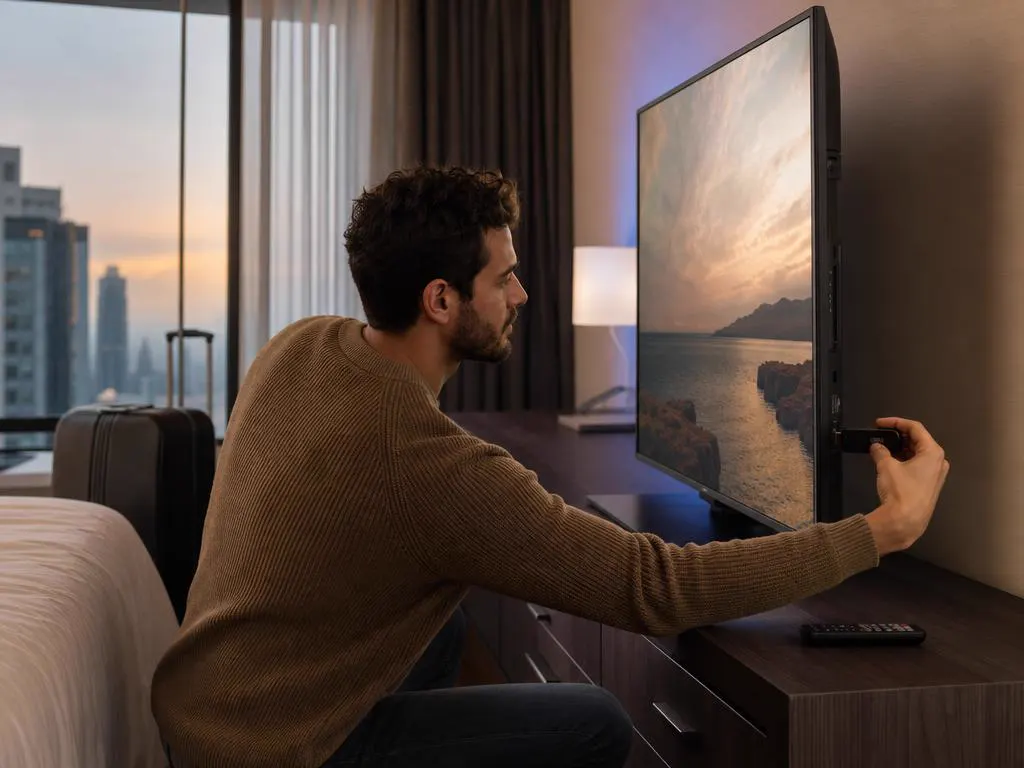
Llévate tu stick y tu acceso de vacaciones.
Los planes de varios dispositivos cubren varios cuartos a la vez.
Recibe tus datos Xtream Codes en minutos y ve TV en vivo, deportes y películas en HD y 4K en todos los Fire TV de tu casa.
Este sitio lo opera un proveedor de IPTV independiente y no está afiliado a Amazon ni a WHMCS Smarters, el desarrollador de IPTV Smarters Pro. Fire TV y Firestick son marcas de Amazon. La disponibilidad de la app cambia según la región.