Plano 1 mês
Pagamento único · 1 mês
- Pagamento único
- Mais de 20.000 canais ao vivo
- Mais de 90.000 filmes e séries
- Servidores que não travam
- Guia de programação (EPG)
- Ativação imediata
- Suporte por chat 24 horas
O Fire TV Stick é o jeito mais popular de assistir IPTV na tela grande, e deixar o IPTV Smarters Pro Fire Stick pronto leva uns dez minutos. Você vai preparar o stick, instalar o app oficial, entrar com os seus dados Xtream Codes e mudar alguns ajustes que ajudam de verdade a não travar.
 Pronto para Fire TV
Dá. Primeiro confira a Amazon Appstore, porque a disponibilidade muda conforme a região e com o tempo. Se o app não aparecer, instale com o app gratuito Downloader e o link oficial do desenvolvedor, o método que a maioria de quem tem Fire TV usa. De qualquer jeito, o app é grátis e você entra com os dados do seu plano de IPTV.
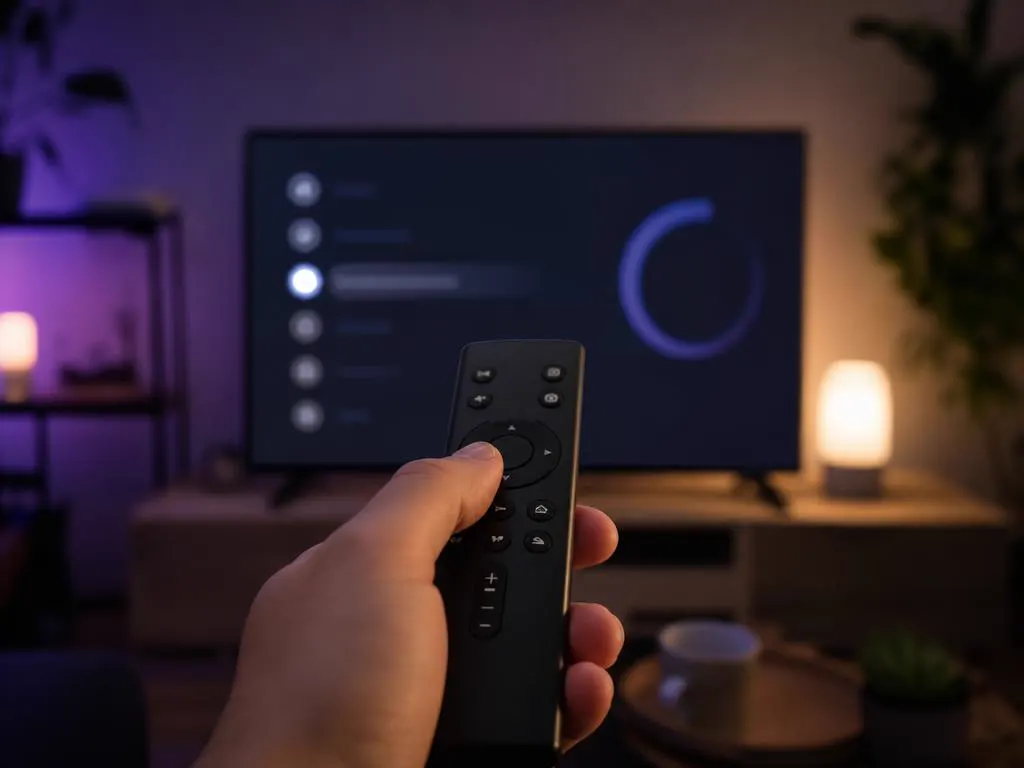
Abra Configurações → Minha Fire TV → Sobre → Verificar atualizações. Um software mais novo instala apps mais rápido e corrige falhas de reprodução.
Vá em Configurações → Aplicativos → Gerenciar aplicativos instalados e apague os apps que você não usa, para sobrar pelo menos 1 GB.
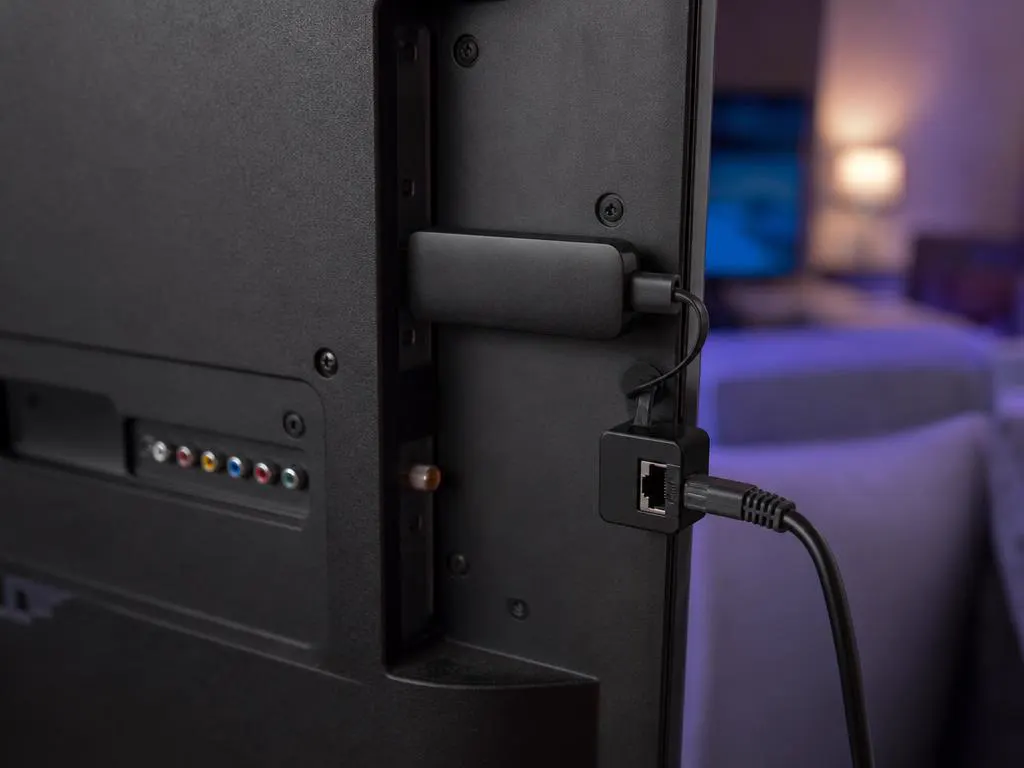
Conecte no Wi-Fi de 5 GHz ou use um adaptador de rede. O HD precisa de uns 10 Mbps; o 4K, de uns 25 Mbps.
Use a Appstore quando o app aparecer na sua região. Se não aparecer, o método do Downloader leva alguns minutos a mais.
| Método | Quando usar | Tempo | Como |
|---|---|---|---|
| Amazon Appstore | Quando aparece na sua região | 3 minutos | Abra Encontrar → Pesquisar, digite Smarters, confira se o desenvolvedor é a WHMCS Smarters e escolha Obter. |
| App Downloader | Quando não está na Appstore | 10 minutos | Siga o passo a passo aqui embaixo, que instala pelo link oficial do desenvolvedor. |
Nunca instale um app de Fire TV que já vem com canais embutidos. Isso é uma cópia modificada, não o player de verdade.
Cada clique, de uma tela inicial de Fire TV recém-configurada até o primeiro canal ao vivo. Deixe o e-mail de ativação por perto para a parte 4.
O Downloader é um app gratuito e muito conhecido do Fire TV que baixa arquivos de um endereço da internet. Você só instala uma vez.
Aperte Início no controle, vá em Encontrar no menu de cima e escolha o bloco Pesquisar.
Digite Downloader com o teclado da tela, ou segure o botão de voz e fale. Escolha nas sugestões.
Abra a página do app (o desenvolvedor é a AFTVnews) e escolha Obter ou Baixar. É grátis e instala em segundos.
O Fire OS bloqueia apps de fora da Appstore até você dar permissão a um app. Você vai dar essa permissão só ao Downloader.
De volta à tela inicial, escolha o ícone de engrenagem no fim do menu de cima e depois Minha Fire TV.
Os sticks novos escondem esse menu. Abra Sobre, destaque o nome do aparelho lá em cima e aperte o botão central sete vezes, até aparecer que você já é desenvolvedor. Aperte Voltar uma vez.
Já aparece Opções do desenvolvedor em Minha Fire TV? Pule este passo.
Escolha Opções do desenvolvedor e depois Instalar apps desconhecidos.
Escolha Downloader para ficar ligado. Deixe todos os outros apps desligados.
Versões antigas do Fire OS mostram um único botão chamado Apps de origem desconhecida. Ligue e desligue de novo quando terminar este guia.
Abra o Downloader em Seus apps e canais. Escolha Permitir quando ele pedir acesso aos arquivos e depois OK nas notas de boas-vindas.
Escolha a caixa de endereço, digite https://www.iptvsmarters.com/smarters4-0.apk e escolha Go. É o link de download do próprio desenvolvedor, o mesmo da nossa página inicial.
Prefere um código curto? O nosso guia do código Downloader mostra como conferir para onde um código leva antes de instalar qualquer coisa.
O arquivo é pequeno, então leva segundos numa conexão normal. Não aperte Voltar enquanto a barra anda.
O Fire OS pergunta se você quer instalar o app. Desça se precisar e escolha Instalar.
Escolha Concluído (não Abrir). O Downloader oferece apagar o arquivo baixado: escolha Delete e Delete de novo. O app fica; só sai o arquivo que sobrou.
Abra o e-mail de ativação. Você precisa de quatro coisas: um nome que você escolhe, o usuário, a senha e a URL do servidor.
Segure Início, escolha Apps e selecione o IPTV Smarters Pro. Para ter o app na tela inicial, aperte o botão de menu (três tracinhos) em cima dele e escolha Mover para a frente.
Na primeira vez que você abre o app aparecem os termos de uso. Leia e escolha Aceitar para seguir.
Entre as opções de login, escolha Login with Xtream Codes API. Ela carrega guia, filmes e séries mais rápido do que um link de lista.
Qualquer nome é um apelido que você escolhe, como Sala. Digite o usuário e a senha exatamente como vieram, com atenção às maiúsculas. A URL começa com http:// e quase sempre termina com dois-pontos e um número de porta.
O app gratuito Amazon Fire TV no celular tem um teclado que digita direto nesses campos. É muito mais rápido do que pelo controle.
A primeira carga baixa todas as listas de canais, filmes e séries. Dê até um minuto e não aperte nada até aparecer o painel principal.
No painel principal, escolha Install EPG (ou Refresh EPG em algumas versões). Ele preenche cada canal com o que passa agora e o que vem depois.
Se os programas aparecerem no horário errado, confira Configurações → Preferências → Fuso horário no Fire TV e depois atualize o guia no app.
Escolha Live TV, uma categoria e depois um canal. Ele toca numa janela de prévia; aperte o botão central de novo para ver em tela cheia.
As telas são ilustrações, não capturas dos apps reais. Os nomes dos menus podem mudar um pouco conforme a versão do Fire OS e do app. Vai digitar um link M3U enorme com o controle? Separe em três campos curtos com o nosso conversor M3U para Xtream.
Os Fire TV Sticks são computadores pequenos com pouca memória, então uma manutenção básica ajuda muito. Estes hábitos deixam o IPTV Smarters Pro Fire Stick rápido e estável, até nos jogos grandes.
Trava em todos os canais? Faça o teste de velocidade no próprio stick, não no celular. O Wi-Fi atrás da TV muitas vezes é bem mais lento.
| Aparelho | Imagem | Bom saber |
|---|---|---|
| Fire TV Stick e Stick Lite | Full HD | Bom para canais HD; os menus ficam mais lentos com listas grandes. |
| Fire TV Stick 4K e 4K Max | 4K HDR | O que mais compensa para 4K. O Max é mais rápido e tem um Wi-Fi mais novo. |
| Fire TV Cube | 4K HDR | A opção mais rápida; os modelos recentes têm entrada de rede. |
| TVs com Fire TV | Depende da TV | O mesmo app e os mesmos passos de um stick. |
Dados Xtream Codes fáceis de digitar com o controle, por e-mail em minutos.
Plano 1 mês
Pagamento único · 1 mês
Plano 3 meses
Pagamento único · 3 mesesUS$8,67/mês
Plano 6 meses
Pagamento único · 6 mesesUS$6,50/mês
Plano 12 meses
Pagamento único · 12 mesesUS$5,75/mês
Plano 1 mês
Pagamento único · 1 mês
Plano 3 meses
Pagamento único · 3 mesesUS$12,00/mês
Plano 6 meses
Pagamento único · 6 mesesUS$11,50/mês
Plano 12 meses
Pagamento único · 12 mesesUS$9,92/mês
Plano 1 mês
Pagamento único · 1 mês
Plano 3 meses
Pagamento único · 3 mesesUS$15,33/mês
Plano 6 meses
Pagamento único · 6 mesesUS$14,83/mês
Plano 12 meses
Pagamento único · 12 mesesUS$12,42/mês
Plano 1 mês
Pagamento único · 1 mês
Plano 3 meses
Pagamento único · 3 mesesUS$18,67/mês
Plano 6 meses
Pagamento único · 6 mesesUS$19,83/mês
Plano 12 meses
Pagamento único · 12 mesesUS$14,08/mês
Pagamento seguro · Pagamento único, sem fidelidade · Seus dados de acesso por e-mail em minutos
Um stick deixa inteligente qualquer TV com HDMI.
Leve o stick e o acesso nas férias.
Os planos de várias telas cobrem vários cômodos ao mesmo tempo.
Receba os seus dados Xtream Codes em minutos e assista TV ao vivo, futebol e filmes em HD e 4K em todos os Fire TV da casa.
Este site é operado por um provedor de IPTV independente e não tem ligação com a Amazon nem com a WHMCS Smarters, desenvolvedora do IPTV Smarters Pro. Fire TV e Fire TV Stick são marcas da Amazon. A disponibilidade do app muda conforme a região.